Création d'un repère
Un repère est soit une trace (séquence de points formant un itinéraire) soit un point isolé. La création se fait directement sur la carte 2D en plaçant des points un à un.
Lancer la création
Section titled “Lancer la création”Appuyez sur le bouton Créer un repère dans le menu de la vue 2D pour entrer en mode création.
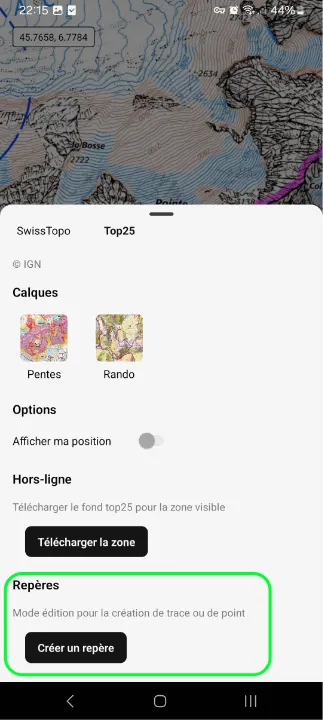
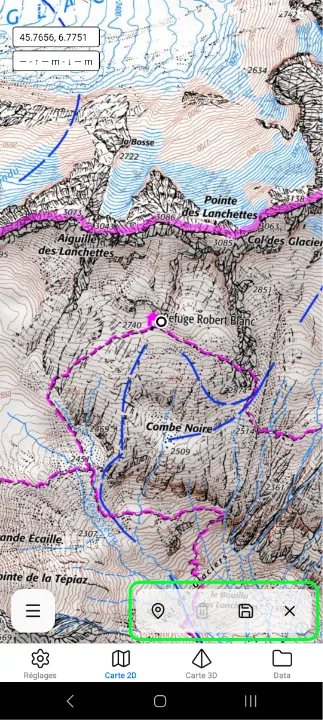
L’interface passe en mode édition : une barre d’outils apparaît en bas de l’écran.
Placer des points
Section titled “Placer des points”-
Déplacez la carte pour positionner la cible (centre de la vue) à l’endroit souhaité.
-
Pour ancrer le point à la position de la croix, appuyez sur le bouton Ajouter (icône waypoint) dans la barre d’outils.
-
Répétez l’opération pour chaque point de votre itinéraire.
-
Pour un point isolé, placez un seul point puis sauvegardez directement.
-
Pour supprimer un point, selectionner le puis cliquez sur supprimer (icône corbeille).
-
Pour sauvegarder, appuyeez sur l’icône Enregistrer (icône disquette) et donnez un nom à votre repère.
Barre d’outils en mode création
Section titled “Barre d’outils en mode création”
| Bouton | Action |
|---|---|
| Ajouter un point | Ancre un point à la position de la croix de visée |
| Supprimer un point | Supprime le point selectionné |
| Terminer | Ouvre la modale de sauvegarde |
| Abandonner | Quitte le mode création sans sauvegarder |
Sauvegarder le repère
Section titled “Sauvegarder le repère”Appuyez sur Terminer. Une modale s’ouvre pour saisir le nom du repère. Un code couleur est attribué automatiquement (parmi une palette définie, sans collision avec les repères existants)
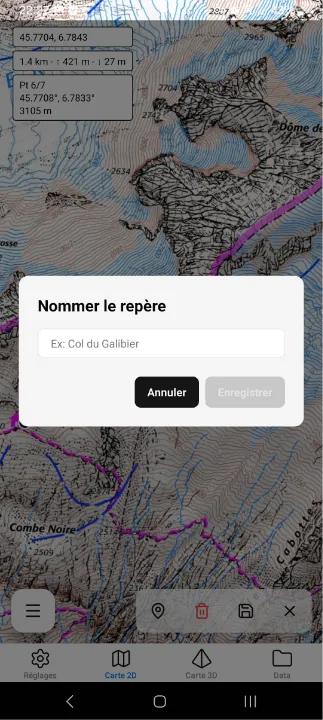
Le repère apparaît immédiatement sur la carte et dans l’onglet Data.
Modifier un repère existant
Section titled “Modifier un repère existant”Il est possible de modifier un repère en ajoutant ou retirant des points depuis la vue détail. L’app rentre alors en mode édition pour le repère ne cours. Il est possible de modifier le nom du repère (le nom courant est pré-rempli) dans la modale de sauvegarde du repère édité.