Présentation
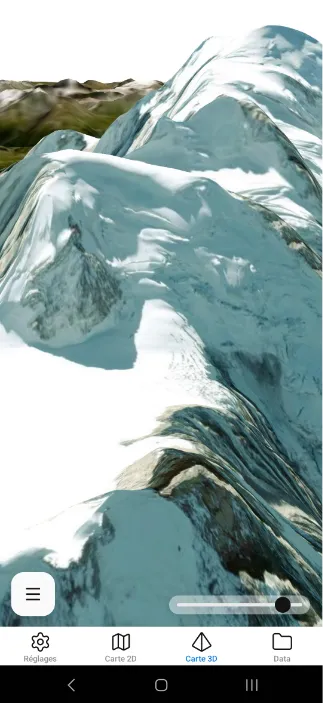
La vue 3D affiche le terrain en relief. Elle est synchronisée avec la vue 2D : la position et le zoom de la carte 2D déterminent la zone affichée en 3D.
Navigation
Section titled “Navigation”La navigation en vue 3D se fait par gestes :
| Geste | Action |
|---|---|
| Glisser avec un doigt | Déplacer la carte |
| Pincer | Zoomer / dézoomer |
| Glisser le slider en bas à droite | Incliner la vue (pitch) |
Sélection des fonds de carte et overlays
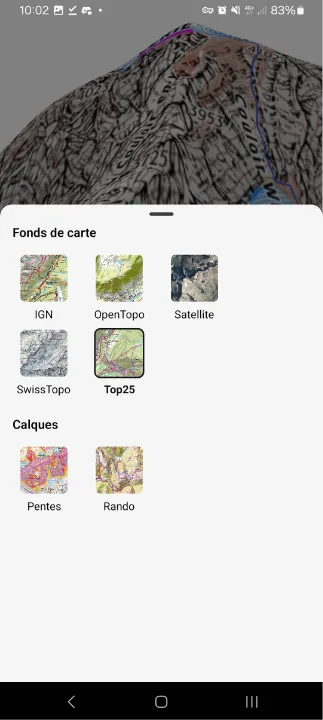
Section titled “Sélection des fonds de carte et overlays”La sélection des fonds de carte et overlays fonctionne de manière identique à la vue 2D, via le menu accessible en bas de l’écran.
Inclinaison (pitch)
Section titled “Inclinaison (pitch)”Un slider contrôle l’angle d’inclinaison de la vue (pitch). À 0°, la vue est strictement verticale comme en 2D. À 60-80°, le rendu est proche d’une vue à l’horizon.
Visualisation des repères
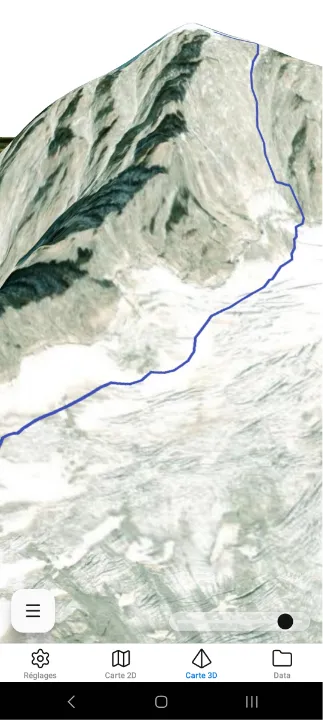
Section titled “Visualisation des repères”Les repères actifs sont visibles en vue 3D. Ils se superposent au terrain et conservent leur couleur.
Limitations de la vue 3D
Section titled “Limitations de la vue 3D”Cette vue a été conçue comme une possiblité de visualisation enrichie qui permet de mieux percevoir le terrain, elle n’embarque donc pas de fonctionnalités avancées, ces dernières doivent être utilisées dans la vue 2D
- Pas de création de repère en vue 3D
- Pas de téléchargement hors-ligne depuis la vue 3D
- Pas de géo localisation depuis la vue 3D