Télécharger une zone hors-ligne
Le téléchargement hors-ligne permet d’utiliser les fonds de carte sans connexion internet, indispensable en montagne hors couverture réseau.
Workflow de téléchargement
Section titled “Workflow de téléchargement”-
Naviguez vers la zone à télécharger sur la carte 2D (emprise visible à l’écran).
-
Ouvrez le menu de la vue carte 2D.
-
Appuyez sur Télécharger la zone.
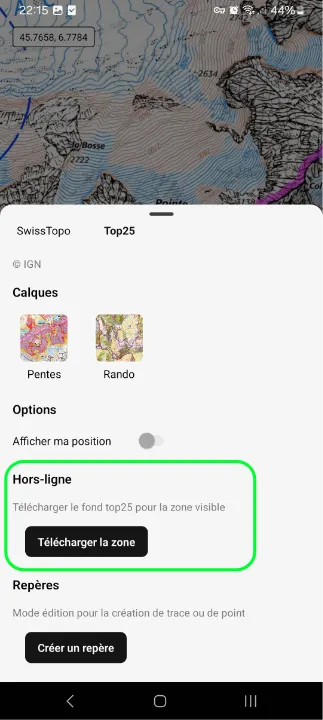
-
Le téléchargement démarre. Une barre de progression indique l’avancement.
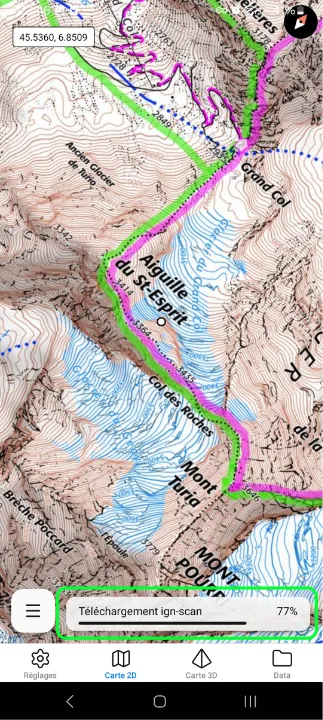
-
Une fois le téléchargement terminé, une modale de nommage s’ouvre.
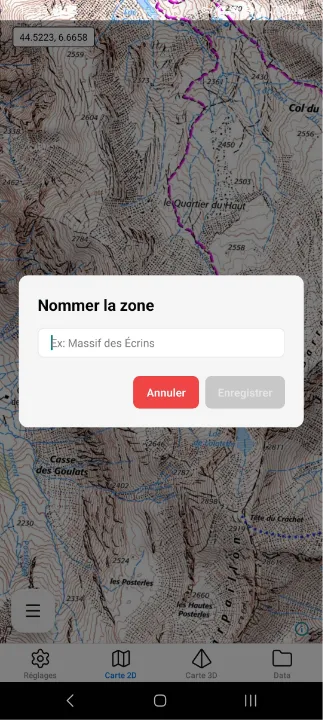
-
Saisissez un nom et confirmez. La zone est enregistrée et accessible dans Données → Zones hors-ligne.
Paramètres de téléchargement
Section titled “Paramètres de téléchargement”Les niveaux de zoom téléchargés et le nombre maximum de tuiles sont configurables dans les Réglages.
| Paramètre | Action |
|---|---|
| Zoom minimum | Limite de zoom haut pour les tuiles téléchargées |
| Zoom maximum | Limite de zoom bas pour les tuiles téléchargées |
| Limite de tuiles | Nombre max de tuiles téléchargeables dans une seule zone |
| Enregistrer | Sauvegarde la configuration |
| Réinitialiser | Retourne à la configuration par défaut |
Utilisation hors-ligne
Section titled “Utilisation hors-ligne”Une fois en dehors de toute connexion, naviguez normalement sur la carte. Les tuiles de vos zones téléchargées s’affichent automatiquement. Les zones sans téléchargement préalable n’apparaissent pas.