Vue 3D
import { Aside } from ‘@astrojs/starlight/components’;
La vue 3D affiche le terrain en relief avec exagération configurable. Elle est synchronisée avec la vue 2D : la position et le zoom de la carte 2D déterminent la zone affichée en 3D.
Navigation
Section titled “Navigation”La navigation en vue 3D se fait par gestes :
| Geste | Action |
|---|---|
| Glisser avec un doigt | Déplacer la carte |
| Pincer | Zoomer / dézoomer |
| Glisser avec deux doigts | Incliner / faire pivoter la vue |
Sélection des fonds de carte et overlays
Section titled “Sélection des fonds de carte et overlays”La sélection des fonds de carte et overlays fonctionne de manière identique à la vue 2D, via le drawer accessible en bas de l’écran.
Exagération du terrain
Section titled “Exagération du terrain”Un slider dans le drawer permet d’ajuster le coefficient d’exagération du relief. Une valeur élevée rend les dénivelés plus prononcés, utile pour mieux visualiser la topographie en terrain peu accidenté.
Inclinaison (pitch)
Section titled “Inclinaison (pitch)”Un second slider contrôle l’angle d’inclinaison de la vue (pitch). À 0°, la vue est strictement verticale comme en 2D. À 60-80°, le rendu est proche d’une vue à l’horizon.
Visualisation des repères
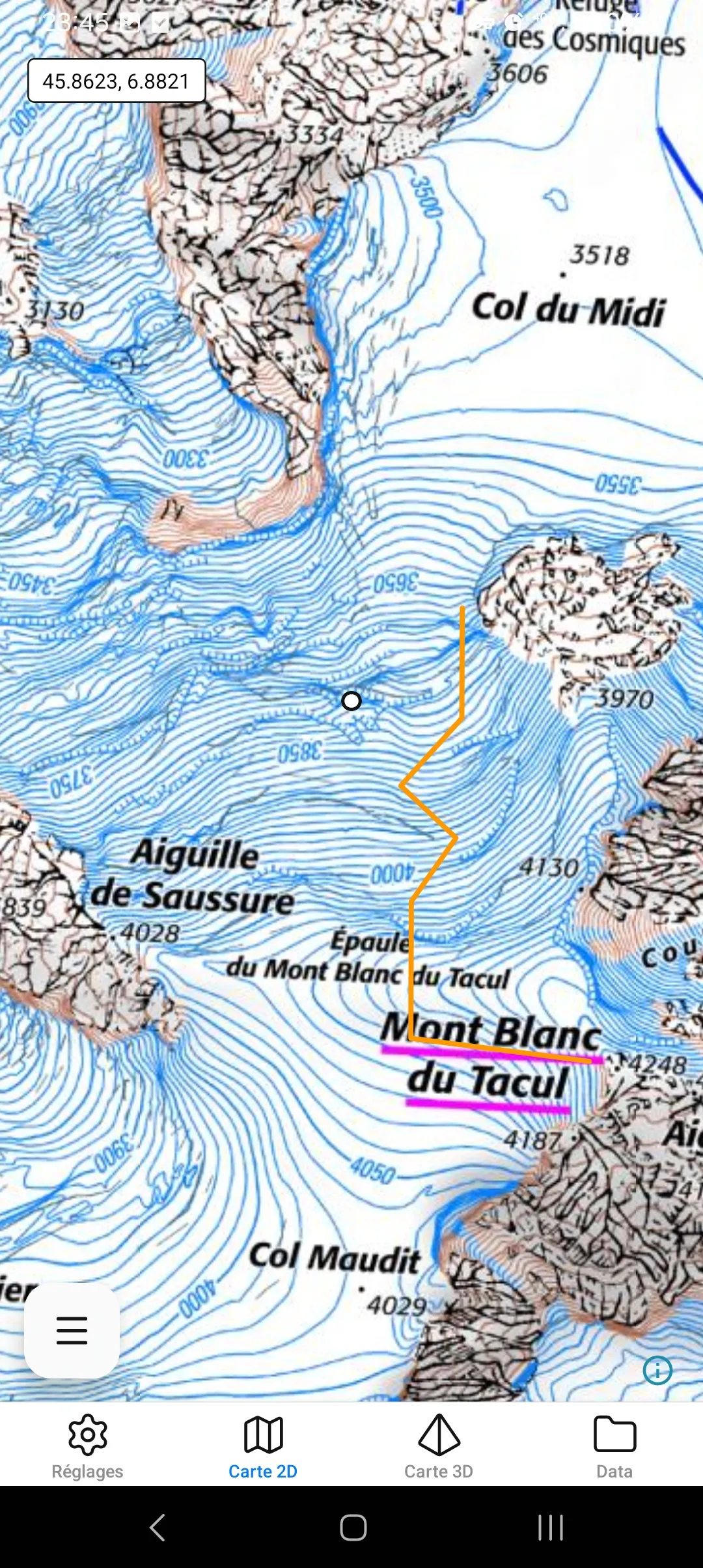
Section titled “Visualisation des repères”Les repères actifs sont visibles en vue 3D. Ils se superposent au terrain et conservent leur couleur.
Limitations de la vue 3D
Section titled “Limitations de la vue 3D”- Pas de création de repère en vue 3D — utilisez la vue 2D
- Pas de téléchargement hors-ligne depuis la vue 3D
- La qualité du relief dépend des tuiles d’élévation disponibles pour la zone affichée